> ## Documentation Index
> Fetch the complete documentation index at: https://docs.rheel.net/llms.txt
> Use this file to discover all available pages before exploring further.
# Webhook
> チャットイベントをリアルタイムで受け取る
## Webhookとは
Webhookを使用すると、Rheel Chat APIで発生したイベント(メッセージ投稿、チャンネル作成など)を、あなたのサーバーにリアルタイムで通知できます。
## 主な用途
メッセージ投稿時にメール通知やプッシュ通知を送信
CRMやタスク管理ツールとの連携
チャットログを外部データベースに保存
特定のキーワードに反応するBot機能の実装
## Webhookの設定
### 1. エンドポイントURLの準備
Webhookを受け取るHTTPSエンドポイントを用意します。
WebhookエンドポイントはHTTPSである必要があります。HTTPは使用できません。
### 2. Webhook URLの登録
管理画面からWebhook URLを登録します。
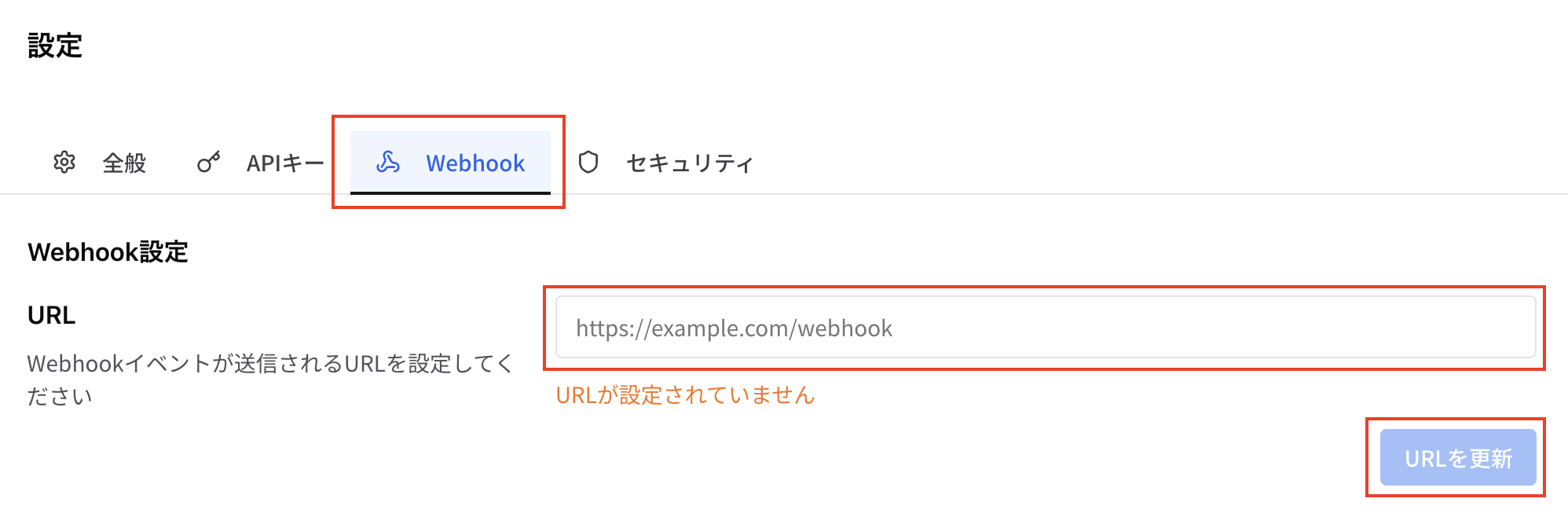 1. [Dashboard](https://developers.rheel.net/api/auth/login)にログイン
2. アプリケーション設定を開く
3. Webhook URLを入力して保存
### 3. イベントの選択
受け取りたいイベントを選択します:
**メッセージ系**
* `channel:message_send` - メッセージが投稿された
* `channel:message_update` - メッセージが編集された
* `channel:messages_delete` - メッセージが削除された
* `channel:mark_message_as_read` - メッセージが既読になった
**チャンネル系**
* `channel:create` - チャンネルが作成された
* `channel:update` - チャンネルが更新された
* `channel:delete` - チャンネルが削除された
* `channel:archive` - チャンネルがアーカイブされた
* `channel:unarchive` - チャンネルがアーカイブ解除された
**ユーザー系**
* `user:create` - ユーザーが作成された
* `user:update` - ユーザーが更新された
* `user:delete` - ユーザーが削除された
**チャンネル参加/退出系**
* `channel:users_join` - ユーザーがチャンネルに参加した
* `channel:users_leave` - ユーザーがチャンネルから退出した
**リアクション系**
* `channel:message_reaction_add` - リアクションが追加された
* `channel:message_reaction_remove` - リアクションが削除された
**添付ファイル系**
* `channel:message_attachment_delete` - 添付ファイルが削除された
## Webhookペイロード
### リクエストヘッダー
```http theme={null}
POST /your-webhook-endpoint
Content-Type: application/json
X-Rheel-Signature: sha256=...
```
### ペイロード例(channel:message\_send)
```json theme={null}
{
"eventType": "channel:message_send",
"application_id": "app_123",
"occurred_at": "2025-03-21T10:00:00Z",
"data": {
"id": "msg_123",
"channel_id": "ch_456",
"user_id": "user_789",
"text": "こんにちは",
"created_at": "2025-03-21T10:00:00Z"
}
}
```
### ペイロード例(channel:message\_update - 更新系)
更新系イベントには`changes`フィールドが追加されます:
```json theme={null}
{
"eventType": "channel:message_update",
"application_id": "app_123",
"occurred_at": "2025-03-21T10:05:00Z",
"data": {
"id": "msg_123",
"channel_id": "ch_456",
"user_id": "user_789",
"text": "こんにちは(編集済み)",
"updated_at": "2025-03-21T10:05:00Z"
},
"changes": [
{
"key": "text",
"old": "こんにちは",
"new": "こんにちは(編集済み)"
}
]
}
```
## 署名検証
セキュリティのため、Webhookリクエストの署名を検証することを推奨します。
署名の検証には**アプリケーションのAPI Key**を使用します。
```javascript Node.js theme={null}
const crypto = require('crypto');
function verifyWebhookSignature(payload, signature, apiKey) {
const hmac = crypto.createHmac('sha256', apiKey);
const digest = 'sha256=' + hmac.update(payload).digest('hex');
return crypto.timingSafeEqual(
Buffer.from(signature),
Buffer.from(digest)
);
}
// Express.jsの例
app.post('/webhook', (req, res) => {
const signature = req.headers['x-rheel-signature'];
const isValid = verifyWebhookSignature(
JSON.stringify(req.body),
signature,
process.env.RHEEL_API_KEY // アプリケーションのAPI Key
);
if (!isValid) {
return res.status(401).send('Invalid signature');
}
// イベント処理
const event = req.body;
console.log('Received event:', event.eventType);
res.status(200).send('OK');
});
```
```python Python theme={null}
import hmac
import hashlib
def verify_webhook_signature(payload: str, signature: str, api_key: str) -> bool:
expected_signature = 'sha256=' + hmac.new(
api_key.encode(),
payload.encode(),
hashlib.sha256
).hexdigest()
return hmac.compare_digest(signature, expected_signature)
# Flaskの例
from flask import Flask, request
import os
app = Flask(__name__)
@app.route('/webhook', methods=['POST'])
def webhook():
signature = request.headers.get('X-Rheel-Signature')
payload = request.get_data(as_text=True)
# アプリケーションのAPI Keyを使用
api_key = os.environ.get('RHEEL_API_KEY')
if not verify_webhook_signature(payload, signature, api_key):
return 'Invalid signature', 401
# イベント処理
event = request.json
print(f"Received event: {event['eventType']}")
return 'OK', 200
```
署名検証には、管理画面で発行したアプリケーションのAPI Keyを使用してください。
## レスポンス要件
Webhookエンドポイントは以下の要件を満たす必要があります:
* **HTTPステータスコード**: `200-299`の成功ステータスコードを返す(例: `200 OK`, `204 No Content`)
* **タイムアウト**: 5秒以内にレスポンスを返す
* **冪等性**: 同じイベントが複数回送信される可能性があるため、冪等な処理を実装する
ネットワークエラーなどで配信に失敗した場合、最大3回まで自動的に再送されます。
## リトライポリシー
Webhookの配信に失敗した場合、以下のスケジュールで再送されます:
| 試行回数 | 待機時間 |
| ---- | ---- |
| 1回目 | すぐ |
| 2回目 | 1分後 |
| 3回目 | 5分後 |
3回とも失敗した場合、そのイベントは破棄されます。
## ベストプラクティス
Webhookハンドラー内で重い処理を行うと、タイムアウトが発生する可能性があります。
イベントをキューに入れて非同期で処理することを推奨します。
同じイベントが複数回送信される可能性があるため、`event_id`などを使用して重複処理を防ぎます。
処理に失敗した場合のデバッグのため、エラーログを記録してください。
悪意のあるリクエストを防ぐため、署名検証を必ず実装してください。
## トラブルシューティング
### Webhookが届かない
1. エンドポイントURLが正しいか確認
2. HTTPSを使用しているか確認
3. ファイアウォール設定を確認
4. サーバーログでエラーを確認
### 署名検証が失敗する
1. Webhook Secretが正しいか確認
2. ペイロードの文字列化が正しいか確認(改行、スペースなど)
3. 署名アルゴリズムが`sha256`であることを確認
## 次のステップ
Webhook設定APIの詳細を確認
WebSocketとの使い分けを理解
1. [Dashboard](https://developers.rheel.net/api/auth/login)にログイン
2. アプリケーション設定を開く
3. Webhook URLを入力して保存
### 3. イベントの選択
受け取りたいイベントを選択します:
**メッセージ系**
* `channel:message_send` - メッセージが投稿された
* `channel:message_update` - メッセージが編集された
* `channel:messages_delete` - メッセージが削除された
* `channel:mark_message_as_read` - メッセージが既読になった
**チャンネル系**
* `channel:create` - チャンネルが作成された
* `channel:update` - チャンネルが更新された
* `channel:delete` - チャンネルが削除された
* `channel:archive` - チャンネルがアーカイブされた
* `channel:unarchive` - チャンネルがアーカイブ解除された
**ユーザー系**
* `user:create` - ユーザーが作成された
* `user:update` - ユーザーが更新された
* `user:delete` - ユーザーが削除された
**チャンネル参加/退出系**
* `channel:users_join` - ユーザーがチャンネルに参加した
* `channel:users_leave` - ユーザーがチャンネルから退出した
**リアクション系**
* `channel:message_reaction_add` - リアクションが追加された
* `channel:message_reaction_remove` - リアクションが削除された
**添付ファイル系**
* `channel:message_attachment_delete` - 添付ファイルが削除された
## Webhookペイロード
### リクエストヘッダー
```http theme={null}
POST /your-webhook-endpoint
Content-Type: application/json
X-Rheel-Signature: sha256=...
```
### ペイロード例(channel:message\_send)
```json theme={null}
{
"eventType": "channel:message_send",
"application_id": "app_123",
"occurred_at": "2025-03-21T10:00:00Z",
"data": {
"id": "msg_123",
"channel_id": "ch_456",
"user_id": "user_789",
"text": "こんにちは",
"created_at": "2025-03-21T10:00:00Z"
}
}
```
### ペイロード例(channel:message\_update - 更新系)
更新系イベントには`changes`フィールドが追加されます:
```json theme={null}
{
"eventType": "channel:message_update",
"application_id": "app_123",
"occurred_at": "2025-03-21T10:05:00Z",
"data": {
"id": "msg_123",
"channel_id": "ch_456",
"user_id": "user_789",
"text": "こんにちは(編集済み)",
"updated_at": "2025-03-21T10:05:00Z"
},
"changes": [
{
"key": "text",
"old": "こんにちは",
"new": "こんにちは(編集済み)"
}
]
}
```
## 署名検証
セキュリティのため、Webhookリクエストの署名を検証することを推奨します。
署名の検証には**アプリケーションのAPI Key**を使用します。
```javascript Node.js theme={null}
const crypto = require('crypto');
function verifyWebhookSignature(payload, signature, apiKey) {
const hmac = crypto.createHmac('sha256', apiKey);
const digest = 'sha256=' + hmac.update(payload).digest('hex');
return crypto.timingSafeEqual(
Buffer.from(signature),
Buffer.from(digest)
);
}
// Express.jsの例
app.post('/webhook', (req, res) => {
const signature = req.headers['x-rheel-signature'];
const isValid = verifyWebhookSignature(
JSON.stringify(req.body),
signature,
process.env.RHEEL_API_KEY // アプリケーションのAPI Key
);
if (!isValid) {
return res.status(401).send('Invalid signature');
}
// イベント処理
const event = req.body;
console.log('Received event:', event.eventType);
res.status(200).send('OK');
});
```
```python Python theme={null}
import hmac
import hashlib
def verify_webhook_signature(payload: str, signature: str, api_key: str) -> bool:
expected_signature = 'sha256=' + hmac.new(
api_key.encode(),
payload.encode(),
hashlib.sha256
).hexdigest()
return hmac.compare_digest(signature, expected_signature)
# Flaskの例
from flask import Flask, request
import os
app = Flask(__name__)
@app.route('/webhook', methods=['POST'])
def webhook():
signature = request.headers.get('X-Rheel-Signature')
payload = request.get_data(as_text=True)
# アプリケーションのAPI Keyを使用
api_key = os.environ.get('RHEEL_API_KEY')
if not verify_webhook_signature(payload, signature, api_key):
return 'Invalid signature', 401
# イベント処理
event = request.json
print(f"Received event: {event['eventType']}")
return 'OK', 200
```
署名検証には、管理画面で発行したアプリケーションのAPI Keyを使用してください。
## レスポンス要件
Webhookエンドポイントは以下の要件を満たす必要があります:
* **HTTPステータスコード**: `200-299`の成功ステータスコードを返す(例: `200 OK`, `204 No Content`)
* **タイムアウト**: 5秒以内にレスポンスを返す
* **冪等性**: 同じイベントが複数回送信される可能性があるため、冪等な処理を実装する
ネットワークエラーなどで配信に失敗した場合、最大3回まで自動的に再送されます。
## リトライポリシー
Webhookの配信に失敗した場合、以下のスケジュールで再送されます:
| 試行回数 | 待機時間 |
| ---- | ---- |
| 1回目 | すぐ |
| 2回目 | 1分後 |
| 3回目 | 5分後 |
3回とも失敗した場合、そのイベントは破棄されます。
## ベストプラクティス
Webhookハンドラー内で重い処理を行うと、タイムアウトが発生する可能性があります。
イベントをキューに入れて非同期で処理することを推奨します。
同じイベントが複数回送信される可能性があるため、`event_id`などを使用して重複処理を防ぎます。
処理に失敗した場合のデバッグのため、エラーログを記録してください。
悪意のあるリクエストを防ぐため、署名検証を必ず実装してください。
## トラブルシューティング
### Webhookが届かない
1. エンドポイントURLが正しいか確認
2. HTTPSを使用しているか確認
3. ファイアウォール設定を確認
4. サーバーログでエラーを確認
### 署名検証が失敗する
1. Webhook Secretが正しいか確認
2. ペイロードの文字列化が正しいか確認(改行、スペースなど)
3. 署名アルゴリズムが`sha256`であることを確認
## 次のステップ
Webhook設定APIの詳細を確認
WebSocketとの使い分けを理解